След като сравнихме тези VPN услуги, излъчихме победител!


Има много компоненти, които разглеждаме когато сравняваме VPN услуги, но като цяло разглеждаме броя и типовете опции, колко лесно е да се изтегли и използва софтуерът, колко надеждна е услугата и колко ефективна е потребителската поддръжка , и дали цената съответства на услугата.
Тази диаграма дава общ поглед върху тези компоненти. Някои VPN услуги са доста сходни, в който случай е най-добре да продължите да четете всяка секция, за да научите повече.
| VPN доставчик |
|
|
|---|---|---|
| Редуциране на скоростта на изтегляне | 64% (UK) | 41% (UK) |
| Редуциране на скоростта на качване | 61% (FRA) | 43% (FRA) |
| Ping към Google.com | 535ms | 36ms |
| Средно време за свързване (сек.) | 16ms | 13ms |
| Отблокирайте успешно за |



|



|
| Посетете сайта | Посетете сайта |
Скоростта определя колко бързо се качва съдържание, така че ако качвате торенти или стриймвате, ще искате скоростта да бъде донякъде еднаква с обичайната ви скорост в интернет. Тъй като една VPN услуга криптира данните ви, обикновено отнема малко повече време, за да ги изпрати назад и напред, което може да забави връзката ви. Ако обаче вашият интернет доставчик умишлено забавя връзката ви (известно и като дроселиране), една VPN услуга може да увеличи скоростта на интернет. Тестването на VPN услуга е някак безсмислено, защото се появяват нови сървъри, които влияят на скоростта. Скоростта ви също може да се различава в зависимост от местоположението ви, затова резултатите от теста ви за скорост може да не съвпадат с нашите. С това уточнение наум, тествахме скоростта на много места, за да ви предоставим средната стойност.
| VPN доставчик |
|
|
|---|---|---|
| Сървърни местоположения | 9 | 200 |
| Страни със сървъри | 9 | 63 |
| IP адреса | 3 | 4000 |
| Динамична смяна на сървъри | ||
| Посетете сайта | Посетете сайта |
Не само броят на сървърите е важен, а и броят на местоположенията. Ако имате 30 сървъра в три града, ще можете да се свържете само с тези три града. По-голям брой сървъри обикновено означават по-бързи скорости, но ако VPN услуга X има няколко сървъра повече, отколкото VPN услуга Y, но два пъти повече потребители, то VPN услуга X ще има по-бавни скорости. За съжаление, VPN компаниите не споделят броя на потребителите си, но всички се конкурират, за да спечелят повече сървъри. Вижте броя на IP адресите и местоположенията. Повече IP сървъри водят до по-добра защита на личните данни, а повече местоположения означават по-добър достъп до съдържание.
| VPN доставчик |
|
|
|---|---|---|
| Време за реакция по имейл | X | 6 |
| Поддръжка 24/7 |  |
|
| Чат на живо | |
|
| Информационна база | |
|
| Видео ръководства | ||
| Посетете сайта | Посетете сайта |
Докато повечето потребители смятат, че добрата поддръжка е необходима само при инсталиране на VPN, има много други случаи, в които може да се нуждаете от потребителска поддръжка. Свързването с конкретен сървър, промяната на протокола за защита и конфигурирането на VPN услуга на вашия рутер са все случаи, в които поддръжката може да бъде полезна. Ние проверяваме всяка VPN услуга, за да видим дали е налична поддръжка по всяко време (дори късно през нощта), колко бързо реагират и дали отговарят на нашите запитвания.
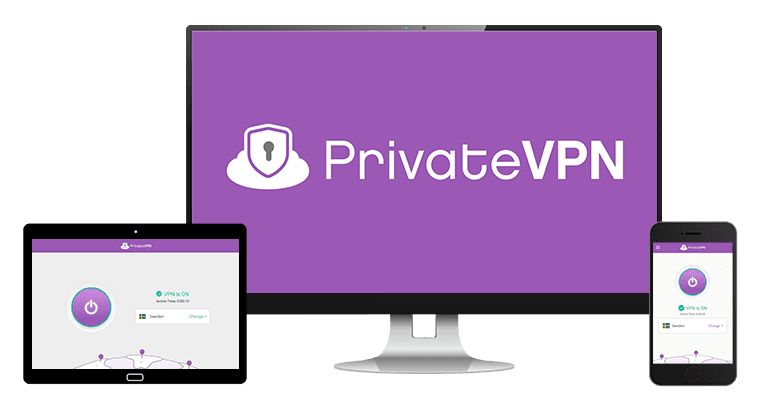
Като цяло, всички приложения на PrivateVPN бяха надеждни по време на тестовете ми. Но все пак имаше моменти, когато не можех да се свържа с някои от сървърите със специален IP адрес. Накрая оправих този проблем, като използвах опцията „Инсталиране/ремонт на Windows TAP адаптер“, но за съжаление, същият проблем се случи и на следващия ден. Този път поправката на TAP драйвера не проработи. От поддръжката ми казаха, че трябва да изчакам няколко часа, докато сървърите се включат. Върнаха се след около 2 часа, което не беше съвсем перфектно.
Но освен редките проблеми с връзката, никога не срещнах проблеми в самите приложения. Въпреки че достъпът до менюто с настройки от приложенията за Windows и Mac беше малко сложен в началото, с времето свикнах.
С всеки лиценз за PrivateVPN получавате възможност за до 10 едновременно свързани устройства, без забележими спадове в производителността. Повечето VPN започват да изостават, когато свържете няколко устройства наведнъж, но това не беше така с PrivateVPN. Аз ползвах 2 Windows компютъра, 2 Android телефона, Mac и iPhone, свързах се с близък сървър и без проблеми гледах Netflix на всичките си 6 устройства. Като изключим няколкото секунди буфериране, не забелязах никакви спадове в скоростта.
За малко вероятния случай, когато Неограничен устройства не са достатъчни, намерих няколко доставчика, които дават неограничени връзки. IPVanish няма ограничение за устройства и се представи добре на моите стрийминг тестове. Въпреки това обаче лимитът на PrivateVPN за Неограничен устройства е напълно достатъчен за моите нужди.
PrivateVPN е един от най-добрите VPN за Windows платформи, но има и собствени приложения за macOS 10.11 и по-нови, Chrome OS и Linux (Ubuntu и Debian дистрибуции). Има удобни онлайн ръководства за настройка на всеки тип устройство, вкл. няколко Linux ръководства.
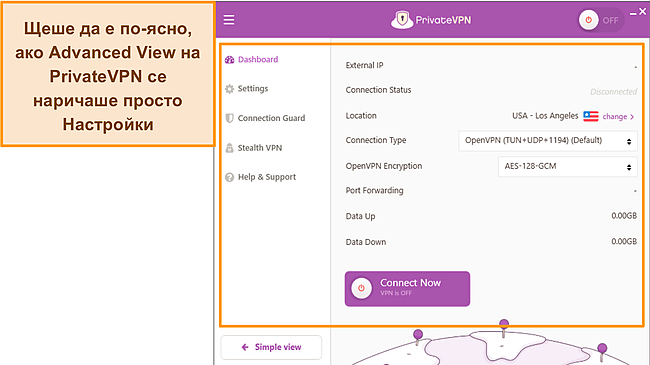
Приложенията за Windows и macOS са почти идентични по стил и оформление. Това е голям плюс, но на мен не ми харесаха Basic и Advanced View оформленията на PrivateVPN. Basic View има просто голям бутон за свързване или избор на сървър, докато Advanced просто отваря менюто с настройки. Щеше да е добре да има ясно определен бутон „Настройки“ или нещо подобно на началния екран.
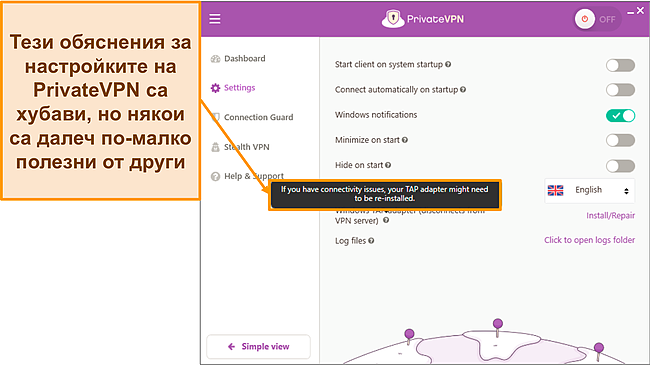
Малките въпросителни знаци до настройките обясняват какво прави всяка настройка, когато задържите мишката над нея, но повечето не бяха полезни. Например за Port пишеше: „Изберете порта, към който искате да се свържете „, което не ми помага, ако не знам каква е целта на различните портове. Други обяснения бяха по-полезни, като това за Stealth VPN, но по-добре щеше да е всички да са по-описателни.
Единствената разлика между приложенията за Windows и macOS на PrivateVPN е, че в Windows има защита срещу DNS изтичания и функции за защита на приложения, които не са налични в Mac (въпреки че Mac версията премина тестовете за DNS изтичане). Освен солидна защита, всички PrivateVPN десктоп приложения ми дадоха надежден ТВ стрийминг, FPS игри без забавяния и бързи тегления на торенти.
PrivateVPN работи на iOS и Android устройства, както и на Blackberry.
Приложенията за iOS и Android са почти идентични, с почти еднакви оформления и множество опции. Лесно е да се свържете с един клик, като ползвате големия бутон на началния екран. Вместо Advanced View, като в десктоп приложенията, има бутон VPN Settings, който служи за същата цел. В това меню можете да променяте VPN тунелиращите протоколи, да избирате различни нива на криптиране, да активирате Stealth режим за заобикаляне на цензура и др.
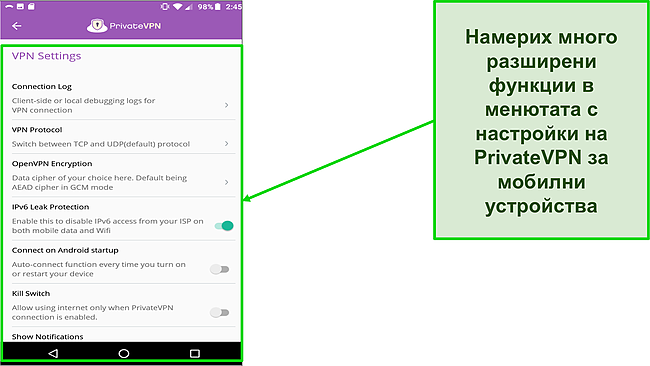
Единствената голяма разлика е, че в iOS приложението няма авариен прекъсвач. Няма и IPv6 защита, но тестовете ми не откриха никакви изтичания на данни. Също така, само за iOS се предлагат IKEv2/IPSec протоколи, които са малко по-бързи от OpenVPN, използван на Android. Другите малки разлики (като това, че не можете автоматично да включите iOS VPN при стартиране) са незначителни, но могат да имат негативен ефект, ако предпочитате да имате едни и същи функции в няколко приложения.
Въпреки непоследователните функции, аз оценявам това, че приложенията на PrivateVPN за iOS и Android са много адаптивни. Например, намаляването на криптирането от 256-битовото на 128-битово, когато стриймвате или играете, може да увеличи скоростта Ви, ако допълнителната сигурност не Ви е необходима. Аз обаче все още бих се придържал към 256-битовото криптиране за дейности, при които поверителността е от ключово значение, като споделяне на торенти и заобикаляне на правителствена цензура.
Що се отнася до това коя мобилна версия е по-добра, между всяка има компромиси. Поверителността е най-важният фактор за мен, така че ми харесва да имам авариен прекъсвач на Android. Ако обаче искате същото ниво на сигурност и за Вашия iPhone или iPad, CyberGhost има авариен прекъсвач в приложението си за iOS.
Можете да ползвате PrivateVPN на Amazon Fire TV Stick, Chromecast и Коди (Kodi). Намерих приложение в магазина на Amazon, но ако не можете да го намерите, в страницата с Първи стъпки има документи, които ще Ви преведе през инсталацията на всички тези устройства.
Просто имайте предвид, че в приложението за Fire TV Stick няма авариен прекъсвач, което може да изложи на риск поверителността Ви, ако ползвате Kodi или други подобни приложения. Също така, оформлението е пренесено директно от Android, което прави навигацията малко тромава. Въпреки това обаче стриймингът ми през Fire TV Stick нямаше забавяния, освен минимално първоначално буфериране.
За съжаление, PrivateVPN не предлага Smart DNS. Наличието на некриптиран прокси сървър е полезно за достъп до стрийминг сайтове и други гео-ограничени услуги, така че се надявам PrivateVPN да добавят такъв в бъдеще. За сравнение, ExpressVPN включват Smart DNS във функцията си Media Streamer, което ги прави един от най-добрите VPN за смарт телевизори и други устройства, за които няма специални VPN приложения.
На сайта на PrivateVPN намерих ръководства за настройка на следните съвместими рутери – AsusRT, Synology, DD-WRT, Tomato, Linksys, QNAP и pfSense.
Инсталацията на рутер Ви позволява да защитите всички устройства, свързани към домашния Ви Интернет, без да инсталирате VPN на всяко едно поотделно. Например, PrivateVPN не разполага със собствени приложения за Apple TV, Playstation и Xbox, но можете да защитите тези устройства като го инсталирате на рутер. Въпреки че това е доста технически процес, който може дори да повреди оборудването Ви, ако не знаете какво правите, инсталирането на рутер е наистина полезно, ако трябва да защитите несъвместими устройства.
PrivateVPN няма разширения за Chrome, Firefox, Safari, Edge и други браузъри.
Ако разширението за браузър е важно за Вас, ExpressVPN предлага разширения за Firefox, Chrome, Brave, Microsoft Edge и Vivaldi, които напълно криптират трафика Ви. За на месец, което струва повече от PrivateVPN, Вашият VPN е удобно опакован директно в самия браузър, за да Ви направи анонимни онлайн. Ако искате да пробвате разширението за браузър на ExpressVPN, всички планове на доставчика идват с 30*-дневна гаранция за възстановяване на сумата, така че можете да пазарувате с увереност.
Няма да имате проблеми с инсталирането на PrivateVPN на Windows, macOS, iOS и Android. Лесно е и отнема само няколко минути на повечето платформи. Настройката на рутери и Linux е по-трудна, но това важи за всички VPN, поради сложния процес, свързан с тези платформи.
Регистрирането за безплатна Android пробна версия на PrivateVPN също беше лесно – отне ми по-малко от 5 минути. Трябваше само да дам имейла си, да създам парола и да потвърдя имейл линка, който пристигна за 20 секунди. Въпреки че PrivateVPN ми дадоха пробен код по време на регистрацията, всъщност не трябваше да го ползвам. Трябваха ми само данните за вход.
Дори след пробния период, можете да вземете абонамент и да опитате PrivateVPN без риск за почти цял месец, благодарение на 30-дневната гаранция за възстановяване на сумата. Само имайте предвид, че гаранцията е валидна за всички платформи, но пробният период е само за Android и не работи другаде.
WizCase се поддържа от читателите си, така че може да получаваме комисионна, когато пазарувате чрез линкове на нашия сайт. Вие не плащате допълнително за нищо, което купувате през нашия сайт — комисионната ни идва директно от доставчика на продукта. Някои доставчици са собственост на нашата компания майка. .